Armazenamento cheio: como liberar espaço sem apagar suas fotos
O vilão costuma ser cache, vídeos longos e backups locais. A limpeza certa começa por um mapa de uso, não por exclusão aleatória.
Veja o que ocupa espaço nas configurações, limpe cache de apps pesados, mova vídeos e fotos antigas para nuvem ou HD e remova downloads duplicados. Só apague o que já tem cópia verificada. A exclusão de fotos deve ser o último passo, não o primeiro.
Opções para este tema
 Amazon
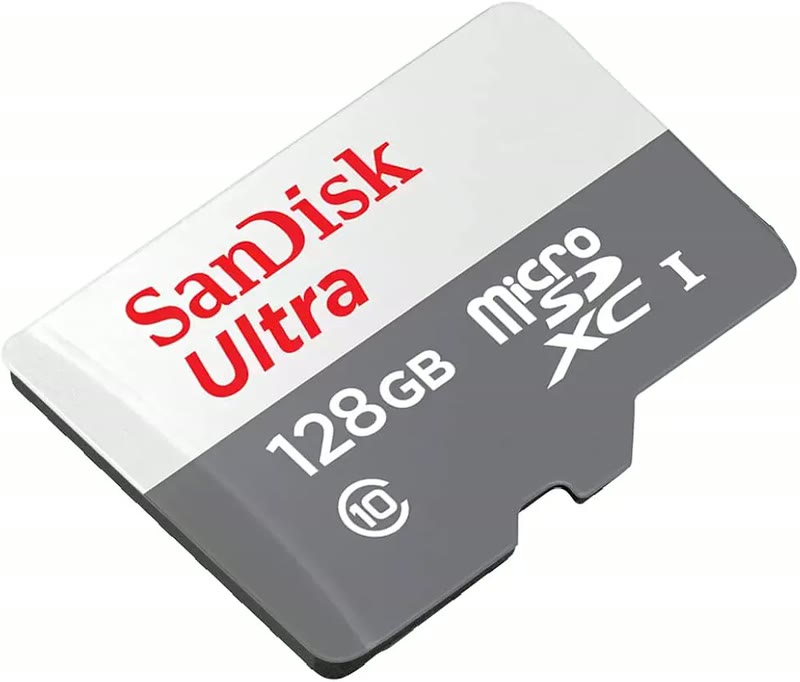
Cartão de Memória Sandisk 128GB Classe 10 SDSDQUNR 128G-GN6TA Micro SD
 Mercado Livre
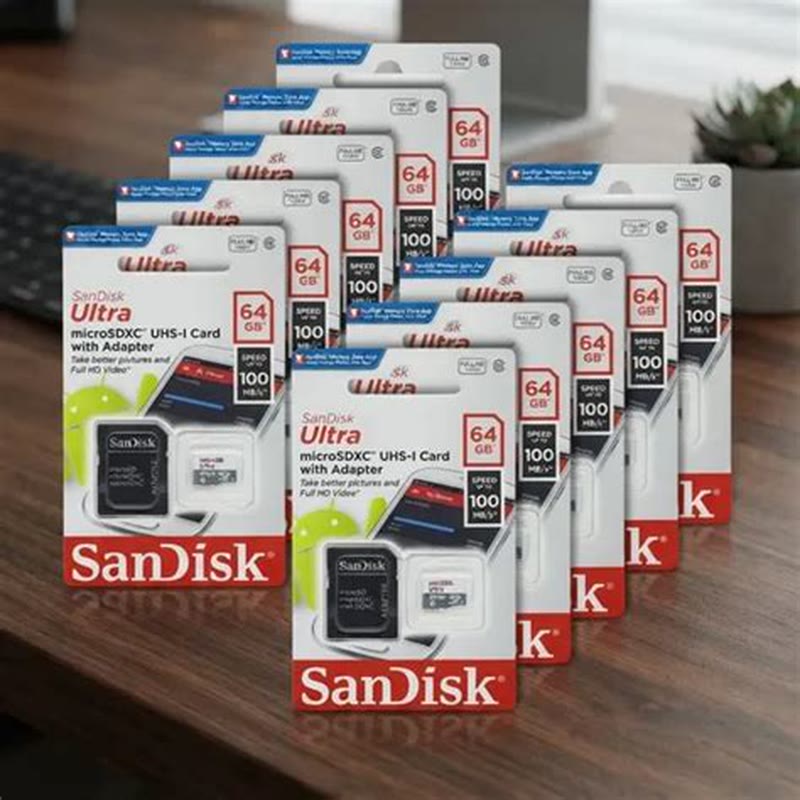
Kit 10 Cartão De Memória Sandisk Ultra 64gb Microsdxc 100mbs
Comprar no Mercado LivrePreços e disponibilidade podem mudar. Confirme no marketplace antes de comprar. Seleção editorial; confira preço e disponibilidade antes de comprar.
Resposta curta: abra o mapa de armazenamento nas configurações, identifique apps e categorias que mais ocupam, limpe cache dentro dos próprios aplicativos, mova fotos e vídeos antigos para uma cópia segura e só então apague o que já tem backup. Excluir fotos sem cópia é o último recurso, não o primeiro.
Comece pelo mapa, não pela galeria
A tela de armazenamento mostra o total usado, o espaço livre e o consumo por aplicativo ou categoria. É por ela que se começa. Sem esse mapa, a limpeza vira tentativa e erro, e o espaço liberado costuma voltar em poucos dias.
Anote os cinco maiores consumidores. A ordem varia conforme o uso, e o mapa também separa o armazenamento interno do cartão microSD, quando existe.
Não confunda espaço livre com memória RAM: fechar apps não resolve falta de armazenamento, e apagar arquivos não deixa o aparelho mais rápido por si só.
O que costuma ocupar espaço
| Item | Por que cresce | O que fazer |
|---|---|---|
| Cache de apps | Guarda imagens e dados temporários | Limpar dentro de cada app |
| Mídia de conversas | Vídeos, áudios e fotos recebidos | Apagar o que já foi visto e salvo |
| Vídeos longos e em alta resolução | Ocupam muito por minuto | Mover para computador ou nuvem |
| Jogos | Dados extras baixados após a instalação | Remover os que não usa |
| Downloads | Arquivos esquecidos na pasta de downloads | Revisar e apagar duplicados |
| Lixeira da galeria | Fotos excluídas ainda ocupam espaço | Esvaziar após conferir |
| Backups locais | Cópias antigas guardadas no aparelho | Manter só a mais recente |
| Conteúdo offline | Filmes e músicas baixados para assistir | Remover o que já foi consumido |
O cache é o campeão silencioso. Redes sociais, mensageiros e navegadores acumulam prévias, mídia recebida e páginas temporárias. O volume cresce sem aparecer na galeria.
Vídeos são o item mais pesado por arquivo: um vídeo longo em alta resolução pode ocupar o equivalente a centenas de fotos. O mapa ajuda a separar o que é cache do que é arquivo seu. Sem essa distinção, é fácil apagar mídia insubstituível achando que está limpando temporários.
A ordem que libera espaço mais rápido
- Esvazie a lixeira da galeria e a lixeira de arquivos. Itens excluídos costumam ficar retidos por um período antes de sair de verdade.
- Abra os apps mais pesados e procure a opção de limpar cache. Faça um por vez e confira o espaço antes e depois.
- Revise a pasta de downloads e apague instaladores, PDFs e arquivos duplicados.
- Apague prints, fotos repetidas e vídeos que perderam a utilidade, sempre conferindo se há cópia.
- Mova vídeos longos e álbuns antigos para computador, HD externo ou nuvem.
- Desative o download automático de mídia em mensageiros e redes sociais.
- Desinstale jogos e aplicativos sem uso. Reinstalar depois é possível, mas os dados podem não voltar.
- Reinicie o aparelho e confira o mapa novamente para ver o que realmente saiu.
Resolver cache e downloads primeiro rende mais que começar pela galeria.
Cache, dados e “Outros”: o que pode apagar
Em aplicativos, “limpar cache” e “limpar dados” são opções diferentes. Cache é temporário e pode ser descartado. Dados incluem login, preferências e conversas; apagar pode desconectar a conta e eliminar conteúdo que não está na nuvem. Leia o aviso antes de confirmar.
No iPhone, a categoria “Outros” ou “Sistema” pode incluir cache do sistema e dados de apps que não se limpam diretamente. Reiniciar, atualizar o sistema e remover apps sem uso costuma ajudar mais que truques vistos na internet.
No Android, fabricantes mudam nomes e caminhos. Use apenas as opções do próprio sistema e confira o que será removido. Aplicativos de limpeza de terceiros prometem mais do que entregam e podem pedir permissões amplas.
Antes de limpar, veja se o app permite escolher o que remover. Em mensageiros, a limpeza de mídia costuma ser feita por conversa, o que evita apagar um arquivo importante junto com o resto.
Fotos e vídeos sem perder nada
A regra é simples: copiar, conferir, só depois apagar. Mova os arquivos para o computador ou para um HD externo, abra alguns deles para confirmar que não estão corrompidos e mantenha uma segunda cópia em serviço de nuvem. Uma cópia só não é backup.
Cuidado com a sincronização. Se a galeria estiver sincronizada com a nuvem, apagar do celular pode refletir na nuvem. Antes de excluir em lote, entenda se o serviço faz backup ou espelhamento. O mesmo vale para pastas compartilhadas e álbuns familiares.
Nuvem não é espaço infinito: planos gratuitos enchem e o envio depende de conexão. Mantenha cópia local do essencial.
iPhone e Android: onde olhar
No iPhone, o caminho comum é Ajustes, Geral e Armazenamento do iPhone. A tela lista apps por consumo e oferece sugestões. Leia cada uma antes de aceitar.
No Android, o caminho varia: Configurações, Armazenamento ou “Cuidado do dispositivo”, conforme a marca. Em alguns aparelhos, o cartão microSD aparece separado.
O que não vale a pena
Não instale “aceleradores” ou “limpadores” desconhecidos. Não apague pastas do sistema, arquivos com nomes estranhos ou diretórios do Android. Não formate o cartão sem copiar o conteúdo. Root e soluções caseiras para ganhar espaço trazem risco alto de perder dados.
Erros comuns
O erro mais caro é apagar fotos antes de confirmar o backup. O segundo é limpar dados em vez de cache e perder login ou configurações. Outro frequente é confiar na sincronização como backup e descobrir tarde que a exclusão se propagou.
Aplicativo de limpeza sem procedência, lixeira ignorada, downloads antigos e jogos desinstalados sem conferir o progresso completam a lista.
Limitações deste guia
Nomes de menus variam por fabricante, versão e modelo. Não testamos aparelhos nem garantimos quanto espaço cada ação libera. O comportamento da nuvem depende do serviço e das configurações da conta. Arquivos em pastas protegidas só podem ser gerenciados pelo app de origem. Faça backup antes de exclusão em lote.
Próximo passo
Abra o mapa agora e anote os cinco maiores consumidores. Execute os quatro primeiros passos e compare o espaço livre antes e depois. Se ainda faltar, mova um álbum de vídeos para o computador e confira a cópia antes de apagar do celular. Repita a revisão uma vez por mês.