Celular como webcam: quando melhora a imagem e quando atrapalha
A câmera do celular pode ser melhor que a do notebook, mas o ganho depende de luz, cabo, suporte e software.
 Tecnologia · guia editorial
Celular como webcam vale quando a câmera do computador é fraca, há boa luz e você usa conexão por cabo. Por Wi-Fi, a imagem pode travar e a bateria esquenta. Para reunião curta, um suporte e luz bem posicionada resolvem mais que a resolução.
Opções para este tema
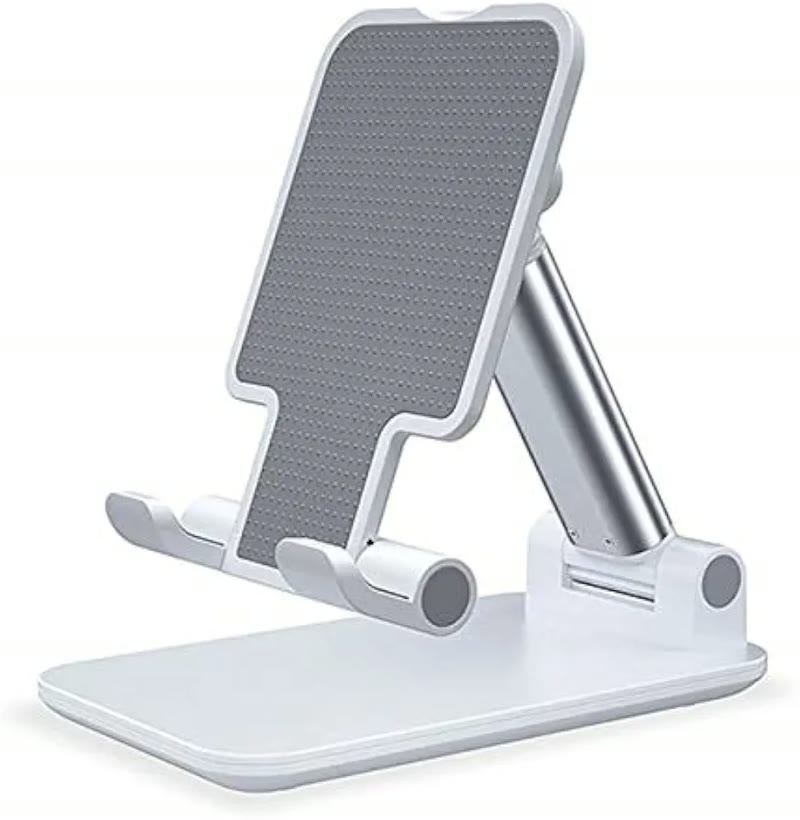 Amazon
Suporte de Mesa para Celular Ajustável Articulado Tablet Smartphone (Branco)
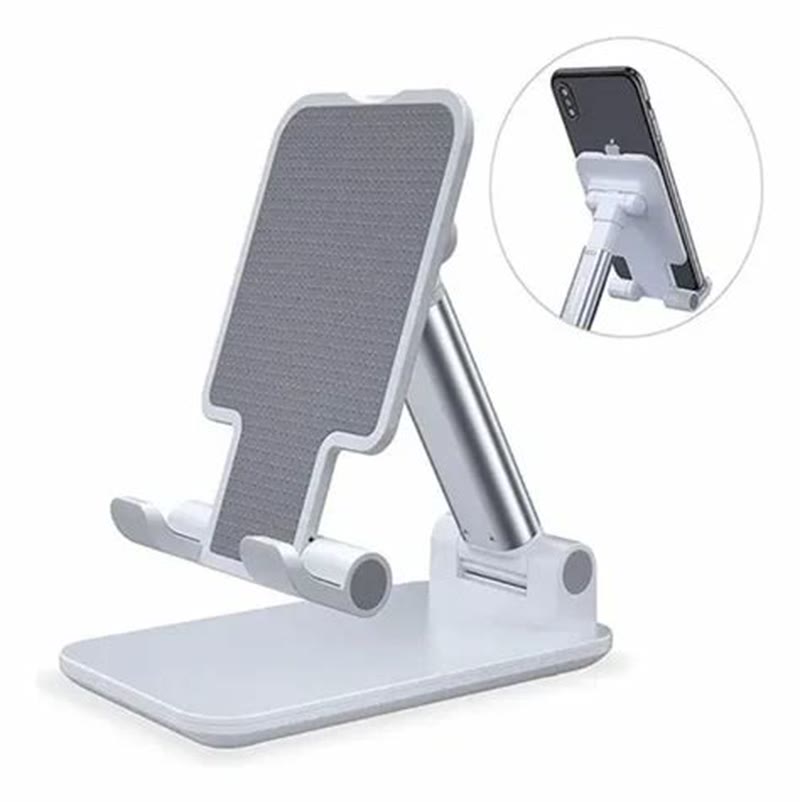 Mercado Livre
Preços e disponibilidade podem mudar. Confirme no marketplace antes de comprar. Seleção editorial; confira preço e disponibilidade antes de comprar.
Resposta curta: usar o celular como webcam faz sentido quando a câmera do computador é fraca, existe boa luz no ambiente e a conexão é por cabo. Por Wi-Fi, a imagem pode travar e o aparelho esquenta. Para reuniões curtas, um suporte e uma luz bem posicionada mudam mais o resultado que a resolução da câmera.
Trocar a webcam do notebook pelo celular parece óbvio: o telefone tem câmera melhor. Na prática, o ganho depende de três coisas que não estão na ficha técnica: luz, estabilidade e enquadramento. Sem elas, a câmera boa entrega uma imagem pior que a webcam embutida.
O que realmente melhora
A câmera traseira do celular costuma ter sensor maior e melhor desempenho com pouca luz do que a webcam de notebook. Isso aparece na reunião como rosto mais definido, menos grão e fundo menos lavado. A lente traseira também permite apoiar o aparelho de forma mais estável, desde que você consiga enquadrar a tela.
Outra vantagem é a posição. A webcam embutida fica na moldura da tela, quase sempre abaixo da linha dos olhos. Um celular apoiado na altura do rosto melhora o ângulo e a sensação de contato visual.
O que pode piorar
Transmitir por Wi-Fi disputa banda com a própria reunião. Se o sinal oscila, a imagem congela e o áudio atrasa. O celular aquece, a bateria cai e, sem suporte, qualquer toque na mesa vira tremor na tela. Notificações que aparecem no celular podem interromper a transmissão, e o enquadramento com a lente traseira exige teste.
Há ainda a questão do microfone. A câmera melhora, mas o áudio pode continuar saindo do notebook ou do próprio celular em posição ruim. Câmera boa com microfone abafado não salva a reunião.
Cabo, Wi-Fi ou recurso do sistema
| Cenário | Conexão recomendada | Ressalva |
|---|---|---|
| Reunião curta em casa | Wi-Fi estável | Teste antes; risco de queda |
| Reunião longa de trabalho | Cabo USB | Consome bateria, mas dá estabilidade |
| Gravação de vídeo | Cabo ou app nativo | Calor e espaço de armazenamento |
| Computador e celular da mesma marca | Recurso nativo do sistema | Depende de versão e modelo |
| Notebook sem porta USB livre | Wi-Fi ou adaptador | Verifique a estabilidade do link |
Quando o sistema operacional já oferece o celular como câmera, esse costuma ser o caminho mais simples, porque não exige instalar um aplicativo de terceiros. macOS e Windows têm recursos próprios para isso, mas a disponibilidade muda conforme a versão e o aparelho. Confirme no menu do sistema antes de comprar qualquer coisa.
Passo a passo para montar em quinze minutos
- Escolha o celular e a lente. Prefira a traseira pela qualidade. A frontal facilita o enquadramento, mas perde nitidez.
- Instale ou ative o recurso. Use o recurso nativo do sistema quando existir. Se não existir, escolha um aplicativo e leia as permissões antes de liberar câmera e microfone.
- Conecte por cabo. Use o cabo que veio com o aparelho e uma porta USB livre.
- Posicione o celular. A lente deve ficar na altura dos olhos, a uma distância confortável. Livros ou um suporte simples resolvem, desde que fiquem firmes.
- Ajuste a luz. Coloque uma fonte de luz suave na sua frente, não atrás. Janela pelas costas transforma o rosto em silhueta.
- Silencie o aparelho. Ative o modo não perturbe e desligue atualizações automáticas durante a chamada.
- Faça um teste real. Abra o mesmo programa da reunião, grave um trecho e assista. Só assim você vê enquadramento, áudio e sincronia.
Luz, enquadramento e áudio
A luz vem antes da resolução. Uma câmera mediana bem iluminada parece melhor que uma câmera boa no escuro. A fonte de luz deve ficar à frente e um pouco acima do rosto, difusa o suficiente para não criar sombra dura.
No enquadramento, deixe os olhos no terço superior da imagem e mantenha um pouco de espaço acima da cabeça. Evite a lente baixa, que cria ângulo de baixo para cima, e evite mesa bagunçada no fundo. Se a reunião permite fundo virtual, ele resolve parte do problema, mas não corrige posição de câmera.
Para o áudio, teste o microfone separadamente. Se o celular estiver longe, o som pode ficar abafado. Um fone com microfone costuma ser a melhoria mais barata e mais perceptível.
Bateria, calor e notificações
Transmitir vídeo consome energia e esquenta o aparelho. Uso por cabo costuma manter a carga, mas também gera calor. Para reuniões longas, mantenha o celular ventilado, sem capa grossa e longe do sol. Se ele esquentar muito, pare, deixe esfriar e retome.
Notificações são outro problema: uma ligação pode derrubar a transmissão. Ative o modo não perturbe e feche apps que usam câmera em segundo plano. Se possível, use um aparelho que não seja o seu telefone principal durante a chamada.
Privacidade e permissões
Um aplicativo de webcam pede acesso à câmera, ao microfone e, em alguns casos, à rede local. Leia a política de privacidade e prefira soluções que processem a imagem no próprio computador. Evite instalar programas de origem desconhecida só porque prometem “qualidade profissional”.
Ao terminar a reunião, feche o aplicativo e remova a permissão se não for usar de novo. Isso reduz a exposição.
Erros comuns
Usar Wi-Fi fraco e culpar a câmera. A imagem travada costuma ser rede, não lente.
Deixar o celular no colo ou na mesa. O ângulo e o tremor estragam o resultado.
Apontar a câmera para a janela. A luz atrás de você deixa o rosto escuro.
Ignorar o áudio. Câmera boa não compensa microfone ruim.
Comprar suporte antes de testar. Teste com livros primeiro para descobrir a altura ideal.
Quando uma webcam dedicada faz mais sentido
Se você participa de muitas reuniões por dia, uma webcam dedicada simplifica: fica ligada, não consome bateria de celular e não depende de aplicativo intermediário. Para uso esporádico, o celular resolve bem e evita compra.
Limitações deste guia
A compatibilidade varia por sistema, modelo de celular e versão do programa de videochamada. Este texto não testa aplicativos nem promete qualidade de imagem. Recursos nativos mudam de nome e de disponibilidade, e o desempenho depende da luz e da rede do seu ambiente. Faça o teste na mesma plataforma da reunião, com antecedência.
Próximo passo
Monte o celular na altura dos olhos, conecte por cabo e grave um minuto de teste no programa que você usa. Assista ao resultado com fones. Se a imagem estiver nítida e o áudio limpo, você tem uma webcam funcional sem gastar. Se o áudio falhar, resolva o microfone antes de pensar em trocar a câmera.