Notebook usado: 8 testes antes de pagar
Bateria, dobradiças, teclado e recuperação: o que conferir em 20 minutos.
 Notebooks · guia editorial
Um usado bom tem manutenção documentada e desgaste compatível com o preço. Teste bateria, dobradiças, tela, teclado, portas, armazenamento e firmware antes de pagar. Se o vendedor não deixa testar, o desconto não compensa o risco.
Opções para este tema
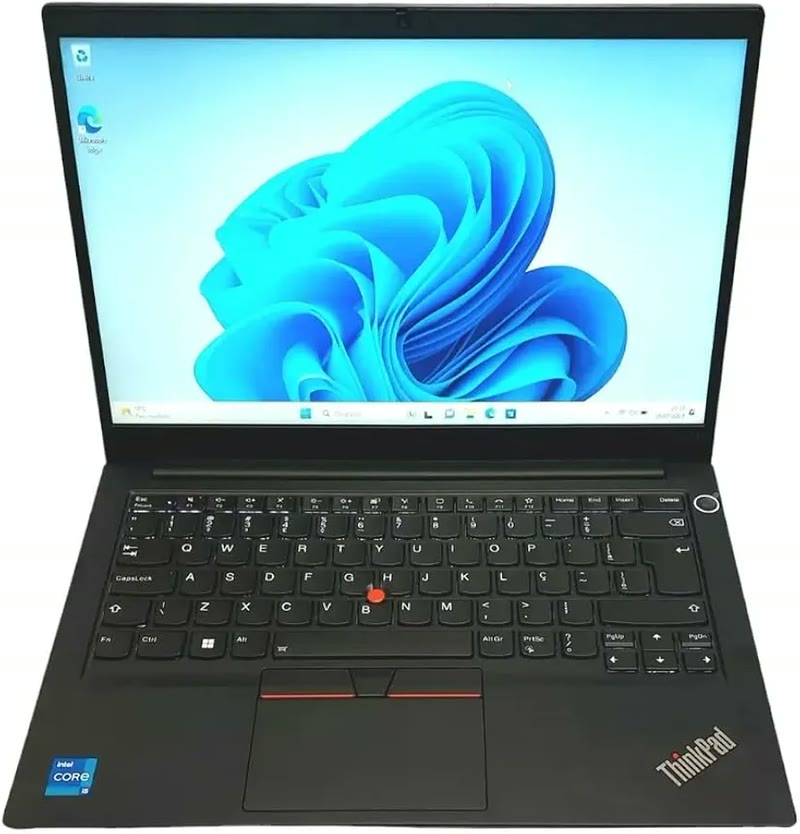 Amazon
Notebook Lenovo E14, Processador Intel Core i5 1135G7 2.40GHZ (11ª Geração), SSD 512GB, Memória 16GB, Windows 10 (Recondicionado)
Comprar na Amazon Mercado Livre
Notebook portátil Asus M509D - Excelente (Recondicionado)
Comprar no Mercado LivrePreços e disponibilidade podem mudar. Confirme no marketplace antes de comprar. Seleção editorial; confira preço e disponibilidade antes de comprar.
Resposta curta: um notebook usado bom tem três coisas: funciona em todos os componentes, tem desgaste compatível com o preço e permite reinstalar o sistema sem obstáculo. Teste bateria, dobradiças, tela, teclado, portas, armazenamento e firmware antes de pagar. Se o vendedor não deixa testar, o desconto não compensa o risco.
O que um usado precisa provar
Notebook usado não é só ficha técnica antiga: é desgaste físico e histórico de manutenção. Um modelo de três anos bem cuidado pode render mais que um de um ano que sofreu queda ou conserto mal feito.
Antes da configuração, decida o que você precisa: tela confortável, teclado firme, memória suficiente e bateria para o deslocamento. Ficha boa não compensa dobradiça quebrada.
Antes de ligar: o que perguntar
- Por que está vendendo e há quanto tempo usa.
- Se tem nota fiscal e se a garantia do fabricante ainda vale.
- Se o aparelho já foi aberto, limpado ou consertado, e onde.
- Se a bateria foi trocada e se o carregador é o que veio com ele.
- Se aceita teste completo antes do pagamento.
Anote as respostas: resposta vaga não é informação. O teste abaixo resolve o que a conversa não resolve.
1. Bateria e carregador
Ligue o notebook sem a fonte. Se não liga ou desliga em poucos minutos, a bateria pode estar no fim. No Windows, o relatório de bateria mostra capacidade de projeto e capacidade atual; a diferença indica o desgaste. Em modelos com bateria removível, confira se ela encaixa firme e não está estufada.
Conecte o carregador e veja se a carga sobe. O plugue deve entrar sem folga e o cabo não deve aquecer de forma estranha. Se o modelo usa USB-C, teste a porta com o carregador do próprio aparelho.
2. Dobradiças, tampa e chassi
Abra e feche a tampa devagar. A resistência deve ser firme e simétrica. Dobradiça dura força o plástico e trinca a carcaça; dobradiça solta faz a tela cair. Veja a lateral e a base perto da dobradiça, onde aparecem rachaduras.
Parafusos faltando, espanados ou de tamanhos diferentes indicam abertura anterior. Tampa colada, pés ausentes e base empenada também contam: nada impede o uso, mas muda a negociação.
3. Tela e cabo
Abra uma imagem branca e uma preta em tela cheia. No branco aparecem manchas e pontos escuros; no preto, vazamento de luz e riscos. Mova a tampa devagar observando a imagem: piscadas ou faixas indicam cabo com problema. Repita com brilho no máximo e no mínimo.
Manchas que mudam de cor sob leve pressão são defeito de cristal líquido. Se houver película, pergunte o que ela esconde.
4. Teclado e touchpad
Abra um editor de texto e pressione todas as teclas, uma por uma, incluindo setas, função, acentos e barra de espaço. Tecla que precisa de força, repete sozinha ou não responde é problema de membrana. Teste também com o teclado numérico, se houver.
No touchpad, arraste o cursor pelos cantos, teste o clique e a rolagem. Movimento que pula ou clique que só funciona em um ponto indica desgaste. Confira também se a base não afunda ao digitar.
5. Portas, webcam e áudio
Leve um pendrive e conecte em cada porta USB. Teste HDMI em um monitor, se possível, e a saída de fone. Porta solta ou que só funciona em certa posição costuma piorar.
Grave alguns segundos de vídeo com som e confira microfone, alto-falantes e imagem. Teste o Wi-Fi de 5 GHz e o Bluetooth com um fone. São itens baratos de testar e caros de reparar.
6. Aquecimento e ruído
Deixe o aparelho ligado por alguns minutos com vídeo e várias abas. Ouça a ventoinha e sinta o ar na saída. Ruído de atrito pede limpeza ou troca, e base muito quente pode indicar pasta térmica ressecada. Aquecimento só é problema quando vem com lentidão ou desligamento.
7. Armazenamento, memória e desempenho
Confira o espaço livre e o tipo de disco. Um SSD pequeno enche rápido; veja se há slot para outro. Com memória soldada, a quantidade instalada é a definitiva.
Leia a saúde do disco com ferramenta de diagnóstico SMART: setores realocados indicam risco de falha. Depois abra abas, vídeo e planilha ao mesmo tempo, o teste mais próximo do uso real.
8. Firmware, contas e licença
Reinicie e entre na configuração do firmware. Se pedir senha, o vendedor precisa removê-la antes da compra. Confira ordem de boot e se o modo de inicialização permite reinstalar o sistema.
No Windows, veja se a licença está ativada. Peça para desvincular localização e sair da conta antes de pagar. Um usado bom permite reinstalar o sistema sem bloqueio.
Tabela de aprovação
| Teste | Sinal de ok | Sinal de risco |
|---|---|---|
| Bateria | carga cai devagar e coerente | desliga longe da tomada |
| Carregador | encaixa firme e carrega | plugue folgado ou aquecimento |
| Dobradiça | abre firme e simétrica | tampa cai ou carcaça trincada |
| Tela | sem manchas nem piscadas | faixas ao mover a tampa |
| Teclado | todas as teclas respondem | tecla repetida ou morta |
| Portas | todas reconhecem dispositivo | porta intermitente |
| Disco | relatório sem alerta | setores realocados |
| Firmware | sem senha e boot liberado | senha desconhecida |
Passo a passo da visita
- Combine o teste antes e leve um pendrive.
- Ligue sem a fonte, depois com o carregador.
- Abra e feche a tampa devagar.
- Teste tela, teclado e touchpad.
- Conecte algo em cada porta.
- Rode os relatórios de bateria e disco.
- Reinicie e confira o firmware.
- Só pague depois de tudo conferido.
Sinais de que deve desistir
Senha de firmware sem solução, bateria estufada, mancha que aumenta, carcaça trincada na dobradiça e disco com alerta são motivos para sair. Preço baixo não cobre um conserto caro. Se o vendedor apressa a decisão, encerre.
Erros comuns
- Aceitar “só falta formatar” como explicação para lentidão.
- Comprar sem testar a bateria e o carregador.
- Ignorar parafusos faltando, tampa colada ou pés ausentes.
- Não conferir se a memória é soldada.
- Pagar antes de ver o firmware liberado.
- Confiar no anúncio e não pedir recibo com número de série.
Limitações deste guia
Este texto não avalia modelos, preços nem procedência. Nenhum teste caseiro garante durabilidade: os oito passos mostram o estado atual, não preveem falha futura. Se não se sentir seguro para mexer em configurações, leve alguém experiente.
Próximo passo
Escreva suas exigências antes de procurar o anúncio, faça o teste completo e registre o resultado. Compare o custo do usado com o de um novo equivalente, incluindo a troca provável de bateria. Se a conta não fechar, espere outra unidade.
Veja os outros guias de Notebooks e o índice completo.