Seu Wi-Fi não é lento: 7 ajustes que mudam a conexão (e 3 mitos para parar de repetir)
Antes de trocar o roteador ou aumentar o plano, vale testar posição, canal, frequência e DNS. Um roteiro de diagnóstico para saber onde está o gargalo real.
 Tecnologia · guia editorial
Na maioria dos casos, a internet não está lenta: a rede Wi-Fi está mal distribuída, o aparelho está longe do roteador ou o celular/notebook é o elo fraco. O primeiro passo é medir a velocidade no cabo e comparar com a medição sem fio no mesmo ambiente. A diferença entre as duas mostra se o problema é o plano ou a rede interna.
Opções para este tema
 Amazon
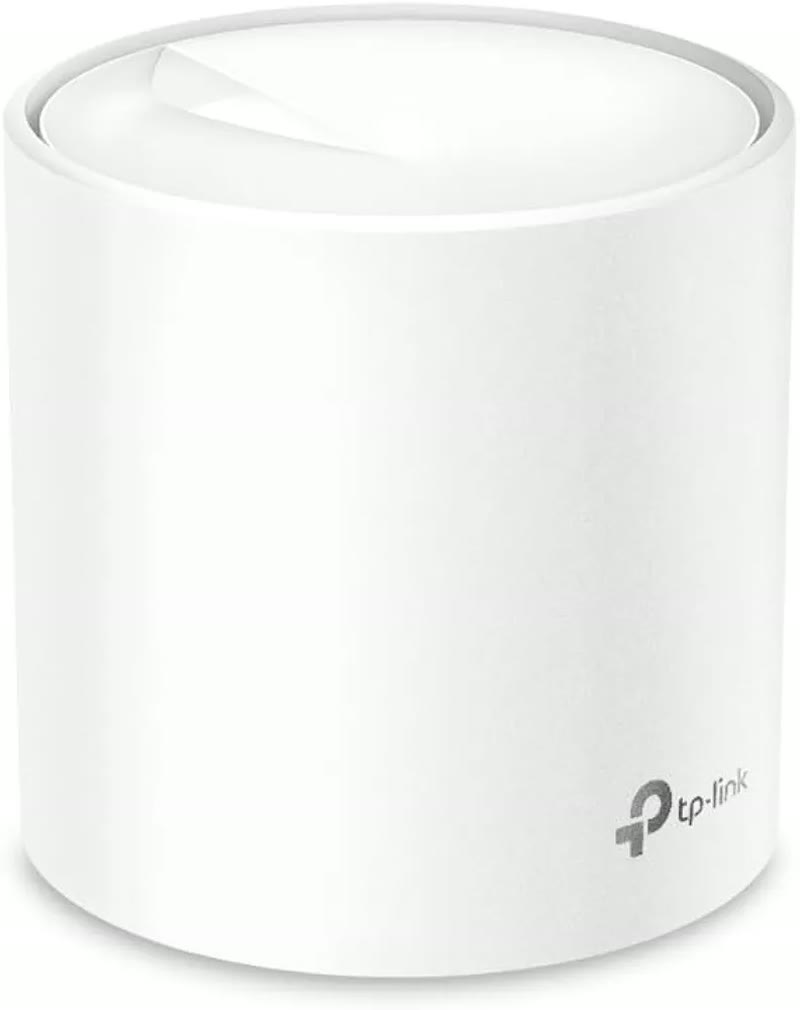
Roteador Mesh TP-Link Deco X10 Wi-Fi 6 AX1500 | Cobertura de até 190 m², Dual Band, 2 Portas Gigabit, Até 120 Dispositivos
 Mercado Livre
Preços e disponibilidade podem mudar. Confirme no marketplace antes de comprar. Seleção editorial; confira preço e disponibilidade antes de comprar.
Resposta curta: quase todo “Wi-Fi ruim” é uma soma de três coisas — distância, interferência e aparelho antigo. Trocar o plano sem medir é o jeito mais caro de continuar com o mesmo problema.
Antes de mexer em qualquer coisa, meça
Faça três medições, de preferência com o mesmo aparelho:
- No cabo, ligado diretamente ao roteador.
- A 1 metro do roteador, sem paredes no meio.
- No lugar onde você realmente usa, com as portas fechadas.
Anote velocidade de download, upload e latência. Se o cabo entrega 500 Mbps e o Wi-Fi entrega 40 Mbps no mesmo cômodo, o plano não é o culpado. Se o cabo também entrega 40 Mbps, o problema está na operadora, no modem ou na instalação.
Latência importa mais que velocidade para videochamada e jogo. Uma conexão de 200 Mbps com 80 ms de latência parece pior que uma de 100 Mbps com 12 ms.
Os 7 ajustes que realmente mudam
1. Tire o roteador do chão e do armário
Roteador dentro de móvel fechado, atrás da TV ou no chão perde alcance. O sinal sai para todos os lados, mas metal, espelho, aquário e parede de concreto bloqueiam. Coloque o aparelho no centro da casa, alto, longe de micro-ondas e de caixas metálicas.
2. Separe as redes 2.4 GHz e 5 GHz
Quando as duas faixas têm o mesmo nome, alguns aparelhos insistem na mais lenta. Dê nomes diferentes — por exemplo, casa e casa-5g — e conecte a TV e o notebook na 5 GHz. Celular que circula pela casa pode ficar na 2.4 GHz.
3. Troque o canal, não a senha
Em prédio, o canal 2.4 GHz fica congestionado. Aplicativos de análise de Wi-Fi mostram quais canais os vizinhos usam. Prefira 1, 6 ou 11 — os únicos que não se sobrepõem — e escolha o menos ocupado. Em 5 GHz, deixe o roteador escolher automaticamente.
4. Atualize o firmware
Firmware antigo tem bugs de estabilidade e falhas de segurança. A atualização fica no painel do roteador, normalmente em “Administração” ou “Sistema”. Antes, anote a configuração da operadora; alguns modelos reinstalam o perfil ao atualizar.
5. Teste outro DNS
DNS lento não derruba a velocidade de download, mas deixa a navegação “travada” antes de abrir cada site. Trocar para um resolvedor confiável — como o do seu provedor, Cloudflare ou Google — é reversível e leva dois minutos.
6. Olhe para o aparelho, não só para o roteador
Um notebook com placa Wi-Fi antiga, driver desatualizado ou antena mal conectada limita a conexão mesmo em rede boa. O mesmo vale para celular com bateria em modo de economia extrema. Teste outro aparelho no mesmo ponto antes de culpar a operadora.
7. Planeje a cobertura, não o “repetidor”
Se a casa tem mais de 80 m² ou muitos cômodos fechados, um único roteador não cobre tudo. A solução mais estável é cabo até um ponto de acesso; a mais prática é mesh. Repetidor de tomada só deve ser usado quando não há outra opção.
Sintoma, causa provável e teste
| Sintoma | Causa provável | Teste rápido |
|---|---|---|
| Cai só no quarto | Cobertura insuficiente | Medir no mesmo ponto com outro aparelho |
| Lentidão à noite | Congestionamento do provedor ou do canal | Comparar cabo x Wi-Fi em horários diferentes |
| Ping alto em jogos | Wi-Fi ou rota da operadora | Testar no cabo; se continuar, é rota |
| Velocidade boa, sites travando | DNS ou navegador | Trocar DNS e testar em janela anônima |
| Queda ao usar micro-ondas | Interferência em 2.4 GHz | Migrar para 5 GHz |
Os 3 mitos que custam dinheiro
“Mais antenas no roteador significam mais alcance.” Não necessariamente. Potência de transmissão é limitada por regulamentação; antenas extras ajudam a distribuir, mas não atravessam concreto.
“Reiniciar todo dia melhora.” Reinício diário mascara instabilidade. Se você precisa reiniciar com frequência, há superaquecimento, fonte fraca ou firmware com problema.
“Plano maior resolve tudo.” Se o gargalo é o Wi-Fi interno, 1 Gbps contratado vai continuar chegando como 50 Mbps no sofá.
Quando trocar o equipamento
Troque o roteador quando ele não tiver suporte a 5 GHz, não receber atualização há anos ou não conseguir manter uma videochamada estável com poucos aparelhos conectados. Se o problema for só cobertura, um ponto de acesso ou mesh resolve por menos.
E se o gargalo estiver no computador — navegador pesado, disco lento, pouca memória — vale comparar o custo de um notebook novo com o de continuar lutando contra o equipamento. O guia de notebook até R$ 4.000 mostra onde essa conta fecha.
Erros comuns
- Medir a velocidade uma vez, no celular, longe do roteador, e culpar a operadora.
- Trocar o plano antes de saber se o cabo entrega o contratado.
- Comprar repetidor e instalar no cômodo onde o sinal já é ruim.
- Deixar as redes 2.4 GHz e 5 GHz com o mesmo nome e estranhar a instabilidade.
- Atualizar o firmware sem anotar a configuração atual.
- Esconder o roteador em móvel fechado para “não aparecer”.
- Usar teste de velocidade com download em andamento.
- Acreditar que mais antenas resolvem parede de concreto.
Limitações deste guia
Os ajustes descritos mudam a experiência em muitos casos, mas não substituem medição no local. O resultado depende da planta do imóvel, do número de vizinhos, do modem, do cabeamento e dos aparelhos. Provedores têm perfis de entrega diferentes, e testes variam conforme servidor e horário. Este guia não promete ganho de velocidade nem garante estabilidade: ele indica o que testar e em que ordem.
O que fazer nesta ordem
- Medir no cabo e no Wi-Fi.
- Reposicionar o roteador.
- Separar as faixas e trocar o canal.
- Atualizar firmware e testar DNS.
- Só então avaliar mesh, ponto de acesso ou troca de plano.
Esse roteiro evita comprar equipamento para um problema que não existe — e mostra, com número, quando a troca é realmente necessária.
Próximo passo
Anote as três medições em uma tabela simples, com horário e aparelho usado, e repita o teste depois de cada ajuste. Se o cabo estiver correto e o Wi-Fi melhorar perto do roteador, o caminho é cobertura. Se o cabo também estiver abaixo, reúna os números e abra chamado na operadora. Só troque equipamento ou plano quando os dados mostrarem onde está o gargalo — não quando o sintoma apenas incomodar.