Streaming ao vivo: por que trava e o que testar
O problema pode estar no Wi-Fi, no aparelho ou no pico de audiência. Teste em camadas antes de culpar o serviço.
 Streaming · guia editorial
Teste a internet em outro aparelho, prefira cabo ou 5 GHz e reinicie o roteador. Feche apps e downloads em segundo plano e reduza a qualidade do vídeo. Se só um evento ao vivo trava e o resto funciona, a demanda do serviço pode ser a causa.
Resposta curta: transmissão ao vivo não tem o mesmo buffer de um vídeo gravado, então qualquer oscilação aparece na tela. Teste em camadas: outro aparelho na mesma rede, cabo em vez de Wi-Fi, menos apps abertos e qualidade menor. Se o problema só acontece em um evento e o resto funciona, a demanda do serviço entra como suspeita.
Por que ao vivo é diferente
No vídeo sob demanda, o aparelho baixa alguns segundos ou minutos adiantados. Se a conexão oscila, ele usa o que já tem e continua. Na transmissão ao vivo, o fluxo precisa chegar em tempo real; não há muito o que guardar.
Por isso, uma internet que “passa no teste de velocidade” pode falhar ao vivo. O teste mede a taxa média em um instante. A transmissão depende também de latência, variação (jitter) e perda de pacotes — coisas que não aparecem no número grande do aplicativo. Quanto mais baixa a latência exigida, menor a margem de buffer para disfarçar oscilação.
Onde está o gargalo
| Camada | Teste rápido | Se falhar |
|---|---|---|
| Wi-Fi | Ligue o aparelho por cabo ou aproxime do roteador | Sinal fraco, interferência ou banda dividida |
| Internet | Teste outro aparelho na mesma rede | Problema no provedor ou no roteador |
| Aparelho | Abra outro app de vídeo no mesmo dispositivo | App, memória ou processamento sobrecarregados |
| Serviço | Confira o status oficial e tente outro evento | Demanda do serviço ou do evento |
A lógica é isolar uma variável por vez. Se você reinicia tudo, troca o cabo e reduz a qualidade ao mesmo tempo, não descobre o que funcionou.
Teste em ordem
- Reinicie o roteador e o aparelho, separadamente, e espere a rede voltar.
- Meça a conexão perto do roteador e no lugar onde você assiste.
- Repita o teste em outro celular ou notebook na mesma rede.
- Se possível, conecte a TV por cabo Ethernet e repita a transmissão.
- Feche downloads, jogos e atualizações em segundo plano.
- Reduza a qualidade do vídeo e veja se o travamento diminui.
- Anote horário e resultado de cada teste antes de reclamar.
O passo 4 é o mais informativo. Se o cabo resolve, o problema está no Wi-Fi ou na distância. Se nada muda, a investigação sobe para o roteador, o provedor ou o serviço.
Wi-Fi: o suspeito habitual
A rede de 2,4 GHz alcança mais longe, mas sofre com interferência de vizinhos, micro-ondas e outros aparelhos. A de 5 GHz é mais rápida e costuma ser mais estável de perto, porém perde alcance ao atravessar paredes. Escolher a faixa errada para a distância explica muitos travamentos.
Posicione o roteador alto, longe de metal e de paredes grossas. Se a TV fica em outro cômodo, avalie cabo, ponto de acesso ou mesh — repetidor barato pode piorar a latência. Em prédios com muitas redes, mudar de canal ajuda, mas o efeito é limitado.
Uma rede mesh bem instalada tende a funcionar melhor que vários repetidores soltos, porque organiza o tráfego entre os pontos. Ainda assim, cada salto acrescenta atraso. Se o objetivo é assistir ao vivo sem falha, o cabo entre o roteador e a TV continua sendo o caminho mais curto.
Cabo, aparelho e app
TVs, consoles e computadores com entrada de rede se beneficiam de cabo. Para celular e tablet, aproximar-se do roteador já muda o resultado. Aparelhos antigos podem não dar conta de 4K mesmo com internet boa: o processador e a memória também contam.
Feche apps abertos, limpe o cache quando o app permitir e mantenha o sistema atualizado. Se só um aplicativo trava, desinstale e reinstale antes de culpar a operadora. Teste o mesmo evento em outro dispositivo para separar app de rede. Em TVs com sistema próprio, vale conferir espaço livre: pouco armazenamento atrapalha a reprodução.
Quando o problema é o serviço
Eventos grandes concentram acessos e podem sobrecarregar a infraestrutura do serviço, mesmo que a sua internet esteja bem. Sinais típicos: o travamento aparece no horário de pico, afeta vários usuários e some em outro evento ou no dia seguinte.
Confira os canais oficiais de status e as redes do serviço. Se possível, tente outra transmissão ao mesmo tempo. Se o problema se repete em vários aparelhos e por cabo, abra reclamação com horários e testes anotados; isso ajuda o provedor a verificar a rede. Trocar de plano nesse momento pode só aumentar o custo, sem mexer na causa.
O que não resolve
Contratar mais megas sem diagnosticar. Se o gargalo é o Wi-Fi, a banda extra não chega à TV.
Reiniciar tudo de uma vez. Você perde a chance de descobrir a causa.
Assistir em 4K com conexão instável. Reduzir a qualidade é paliativo, mas costuma salvar a transmissão.
Comprar equipamento por impulso. Um roteador novo não corrige plano ruim nem serviço sobrecarregado.
Ignorar outros usos da rede. Backup, jogos e atualizações competem com o vídeo.
Como decidir hoje
- Faça o teste por cabo. Se resolver, invista em rede cabeada ou em cobertura melhor.
- Se o cabo não resolver, teste em outro aparelho para separar rede de dispositivo.
- Anote dois ou três horários de falha e repita o teste neles.
- Reduza a qualidade do vídeo nos eventos em que a estabilidade importa mais.
- Se a falha é geral e repetida, reúna as anotações e procure o provedor.
- Se só um serviço falha, use o canal oficial de suporte dele.
- Se a falha é só naquele aparelho, teste o mesmo evento no celular antes de trocar a TV.
Para aprofundar, veja o guia de Wi-Fi lento, a comparação entre roteador velho e plano lento e os demais textos de Streaming.
Limite deste guia
Velocidade contratada não garante estabilidade, e cada casa tem uma combinação própria de paredes, vizinhos e aparelhos. Não há um número único de megas que resolva todos os casos. Este texto organiza testes e não substitui a medição do provedor nem o suporte do serviço; resultados podem mudar com horário, equipamento e atualização de software.
Opções para este tema
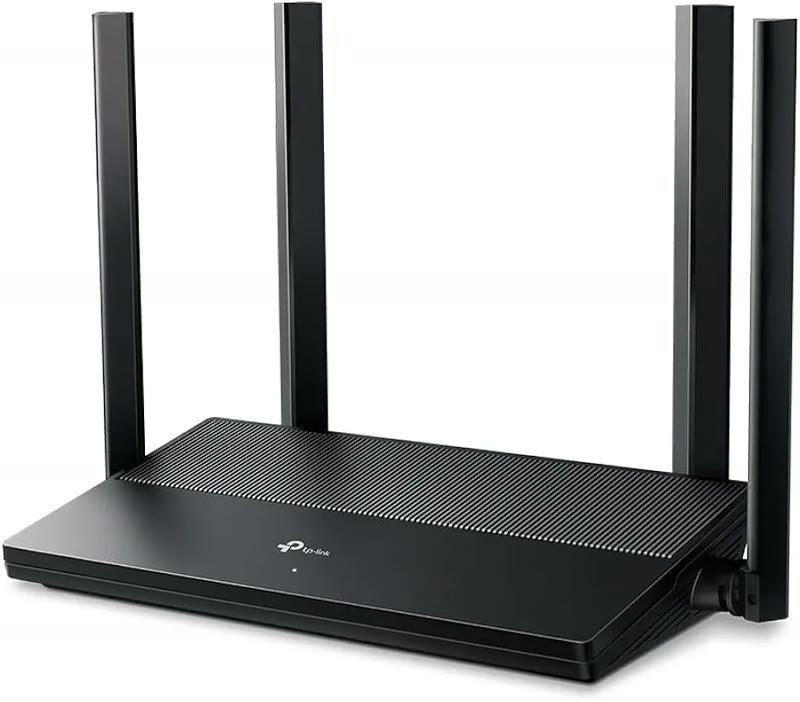 Amazon
TP-Link EX1500 Roteador Wi-Fi 6 AX1500 Dual Band, 4 Portas Gigabit, EasyMesh, Cobertura de até 140 m² e Conexão para até 60 Dispositivos
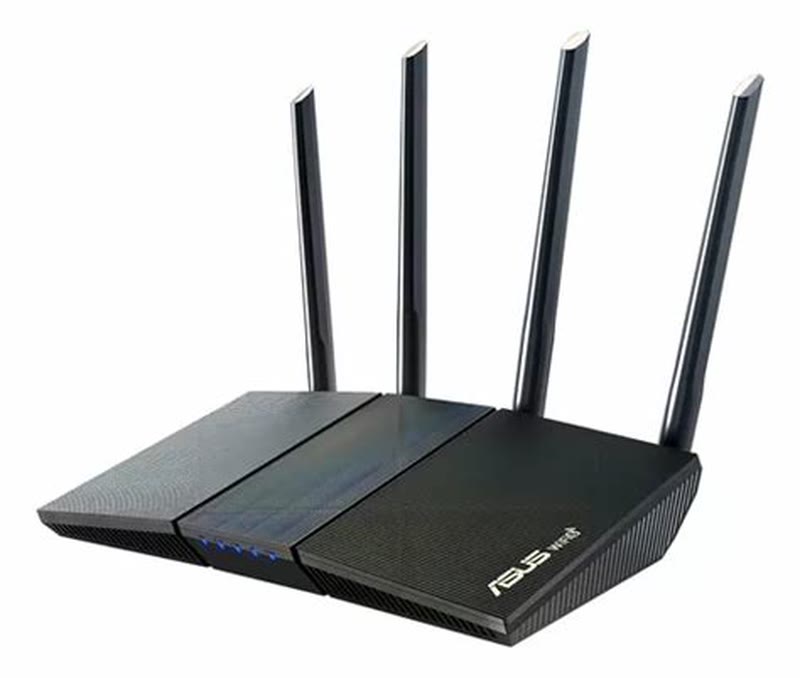 Mercado Livre
Preços e disponibilidade podem mudar. Confirme no marketplace antes de comprar. Seleção editorial; confira preço e disponibilidade antes de comprar.